Thay vì chỉ sử dụng ChatGPT để hỏi – đáp, người dùng hiện có thể kết nối ChatGPT với các dịch vụ bên ngoài để tìm kiếm, đọc, phân tích và thực hiện một số thao tác trong phạm vi được hỗ trợ. Với công việc văn phòng, việc kết nối các công cụ như Gmail, Google Calendar và Google Drive có thể hỗ trợ xử lý email, tài liệu, bảng tính và nội dung trình chiếu hiệu quả hơn.
1. PLUGIN TRÊN CHATGPT CÓ THỂ HỖ TRỢ GÌ?
Trong hệ thống hiện tại, App là kết nối giữa ChatGPT và một dịch vụ bên ngoài, chẳng hạn Gmail hoặc Google Drive; còn Plugin là lớp đóng gói các chức năng và quy trình làm việc, có thể bao gồm một hoặc nhiều App, Skill hoặc thành phần khác. Khả năng sử dụng có thể khác nhau tùy tài khoản, khu vực, workspace và từng Plugin.
- Gmail – Đọc và quản lý email: Khi kết nối Gmail, ChatGPT có thể hỗ trợ tìm kiếm, đọc, tóm tắt và thực hiện các thao tác được hỗ trợ trên email trong phạm vi quyền được cấp. Điều này giúp người dùng xử lý các chuỗi email, tổng hợp thông tin, xác định nhiệm vụ và hỗ trợ tổ chức công việc từ nội dung trao đổi.
- Google Drive – Làm việc với tài liệu: Google Drive cho phép ChatGPT làm việc với các tệp được hỗ trợ trong Drive, bao gồm Google Docs, Google Sheets và Google Slides. Người dùng có thể tìm kiếm tài liệu, đọc và tóm tắt nội dung, phân tích dữ liệu trong Sheets, xem xét nội dung Slides và thực hiện các thao tác được hỗ trợ.
- Google Calendar – Quản lý lịch và sự kiện: Khi kết nối Google Calendar, ChatGPT có thể hỗ trợ làm việc với các sự kiện trong lịch theo phạm vi quyền được cấp. Điều này phù hợp với việc kiểm tra lịch làm việc, theo dõi các cuộc họp, sắp xếp lịch và quản lý các sự kiện liên quan đến công việc. Một số thao tác cụ thể phụ thuộc vào quyền truy cập, tài khoản và tính năng được hỗ trợ.
2. CÁCH KẾT NỐI PLUGIN/APP VỚI CHATGPT
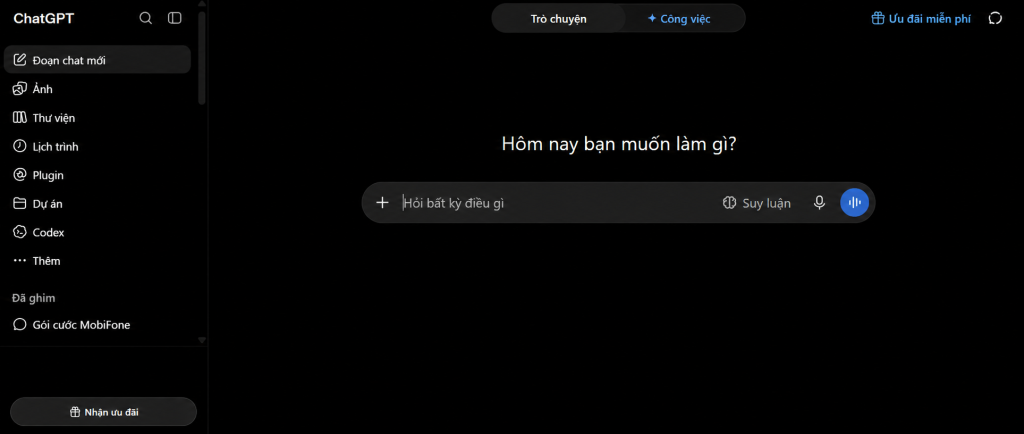
- Bước 1: Mở ChatGPT trên máy tính → truy cập Apps hoặc Plugins tùy giao diện tài khoản.
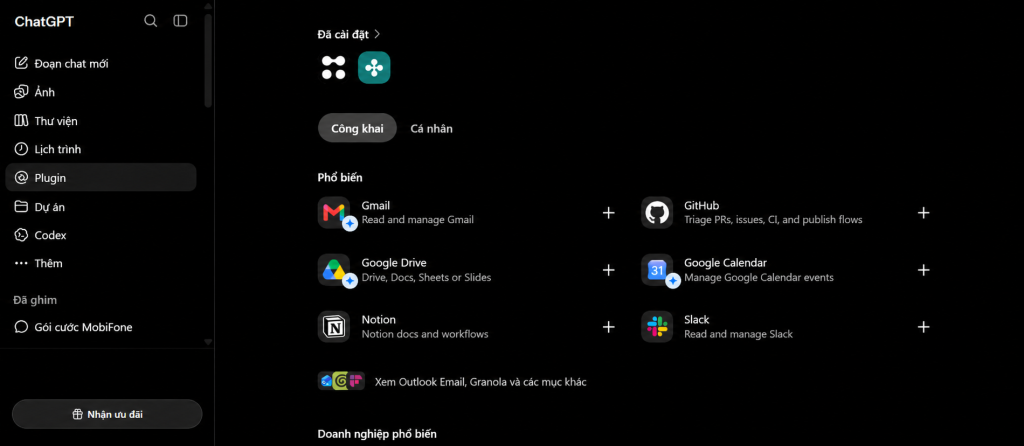
- Bước 2: Tìm Plugin cần sử dụng, chẳng hạn như Google Drive. Kiểm tra phần mô tả và các quyền mà công cụ yêu cầu trước khi kết nối.
- Bước 3: Chọn Connect hoặc Install Plugin nếu giao diện hiển thị tùy chọn này.
- Bước 4: Khi được yêu cầu xác thực, đăng nhập vào tài khoản Google muốn kết nối.
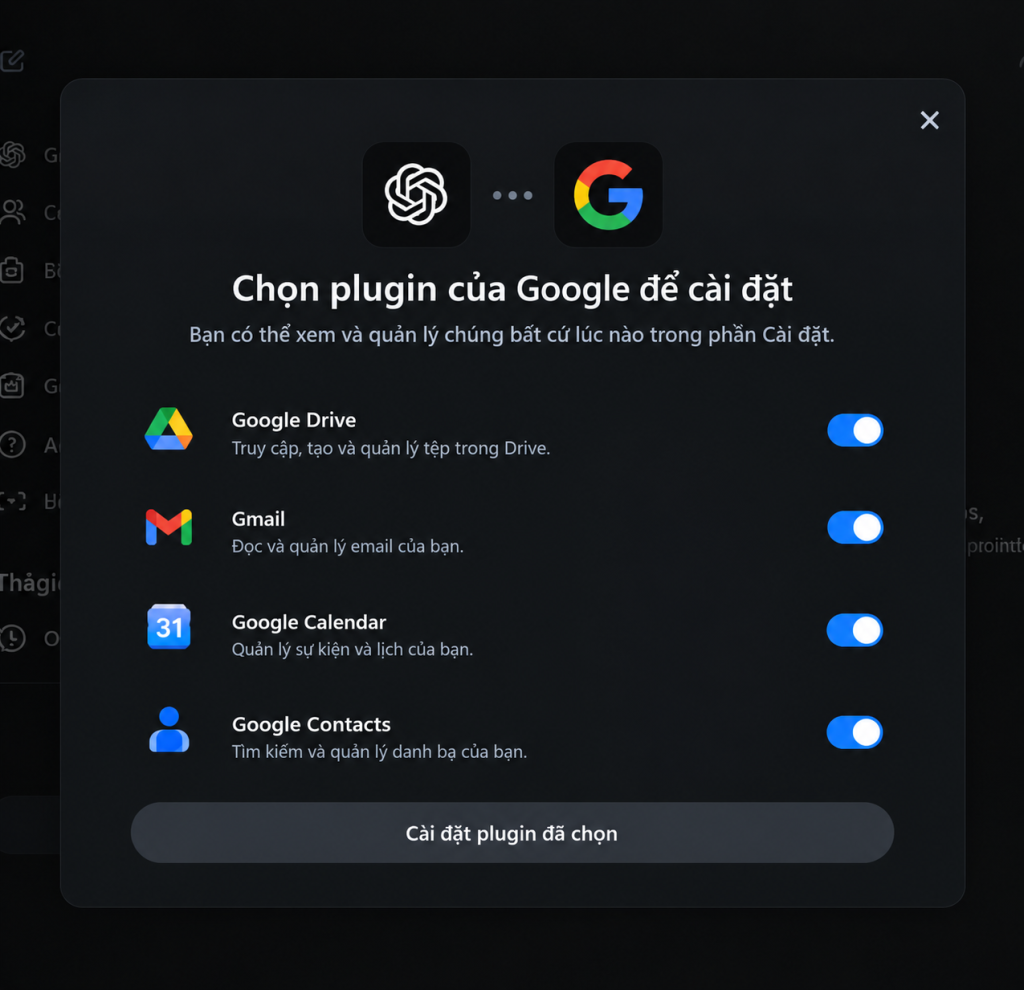
- Bước 5: Kiểm tra các quyền truy cập mà Google yêu cầu, sau đó chọn Continue/Allow để hoàn tất quá trình cấp quyền.
- Bước 6: Sau khi kết nối thành công, Plugin sẽ có thể được sử dụng trong các cuộc trò chuyện và thao tác được hỗ trợ.
3. CÁCH GỌI PLUGIN TRONG CUỘC TRÒ CHUYỆN
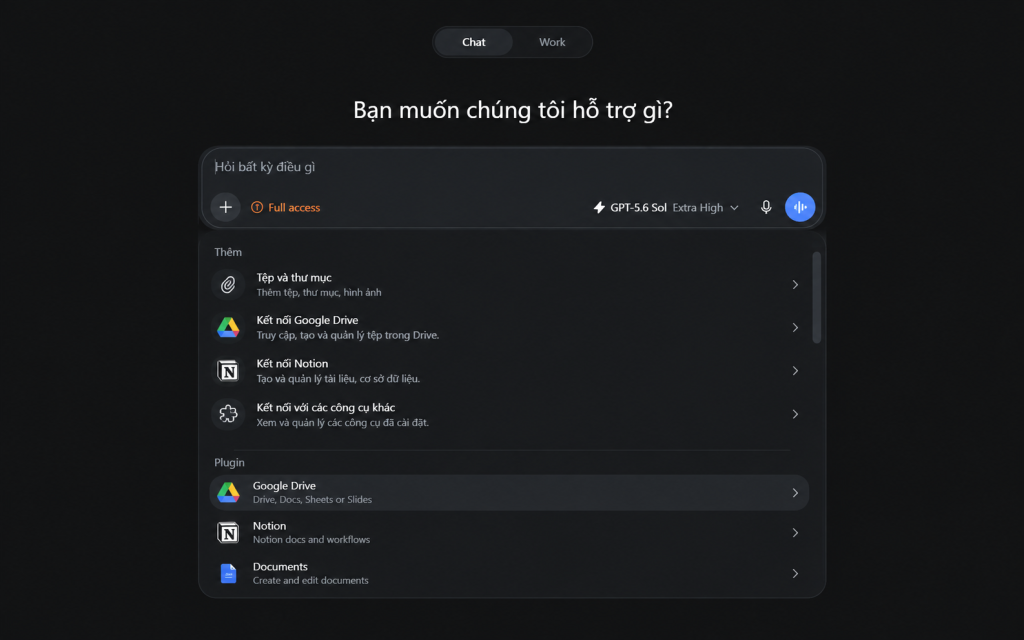
Sau khi kết nối, mở cuộc trò chuyện mới và sử dụng menu +, More hoặc @ tùy giao diện để lựa chọn App/Plugin cần sử dụng. Khi làm việc với Plugin/App, nên mô tả rõ nguồn dữ liệu cần sử dụng, nhiệm vụ cần thực hiện và dạng kết quả mong muốn. Việc xác định rõ phạm vi và đầu ra giúp ChatGPT xử lý yêu cầu chính xác và phù hợp hơn.
4. ỨNG DỤNG TRONG CÔNG VIỆC HÀNH CHÍNH
Việc kết nối Gmail và Google Drive có thể hỗ trợ nhiều nhóm công việc hành chính, từ tiếp nhận thông tin đến tổng hợp, xử lý và theo dõi công việc.
- Xử lý email: Tìm kiếm, đọc, tóm tắt và tổng hợp nội dung email; hỗ trợ phân loại thông tin và xác định những nội dung cần phản hồi hoặc xử lý.
- Theo dõi yêu cầu và nhiệm vụ: Phân tích các chuỗi trao đổi để xác định yêu cầu, người liên quan, thời hạn và các đầu việc cần thực hiện.
- Tìm kiếm hồ sơ, tài liệu: Tìm các tài liệu phù hợp trong Google Drive dựa trên nội dung hoặc chủ đề cần tra cứu, trong phạm vi dữ liệu mà tài khoản được phép truy cập.
- Tóm tắt văn bản và báo cáo: Đọc và tổng hợp nội dung từ Google Docs hoặc các tài liệu được hỗ trợ, giúp nhanh chóng nắm bắt những điểm chính, nhiệm vụ và thông tin quan trọng.
- Chuẩn bị cuộc họp: Tổng hợp thông tin từ email và tài liệu liên quan để hỗ trợ chuẩn bị nội dung, vấn đề cần trao đổi và tài liệu phục vụ cuộc họp.
- Theo dõi công việc sau cuộc họp: Phân tích nội dung biên bản hoặc tài liệu cuộc họp để hệ thống hóa các đầu việc, người phụ trách, thời hạn và kết quả cần đạt.
- Phân tích dữ liệu trên Google Sheets: Hỗ trợ tổng hợp, phân loại và phân tích dữ liệu, từ đó giúp người dùng nhanh chóng nhận diện các thông tin cần chú ý.
- Chuẩn bị báo cáo: Kết hợp thông tin từ nhiều tài liệu và bảng dữ liệu để hỗ trợ tổng hợp nội dung, xây dựng cấu trúc và chuẩn bị báo cáo.
- Quản lý lịch làm việc: Hỗ trợ kiểm tra và tổng hợp lịch làm việc, các cuộc họp và sự kiện trong Google Calendar, giúp người dùng nắm được lịch trình theo ngày hoặc theo khoảng thời gian.
- Theo dõi và sắp xếp cuộc họp: Kết hợp thông tin về lịch họp với email và tài liệu liên quan để hỗ trợ chuẩn bị nội dung trước cuộc họp, theo dõi các cuộc hẹn và tổ chức công việc theo lịch.
Kết hợp Gmail – Google Calendar – Google Drive: Ba công cụ có thể tạo thành một quy trình tương đối liền mạch cho công việc văn phòng: Gmail tiếp nhận và trao đổi thông tin → Google Calendar quản lý lịch và cuộc họp → Google Drive lưu trữ tài liệu → ChatGPT hỗ trợ tổng hợp, phân tích và xử lý thông tin trong phạm vi các quyền được cấp. Đây là hướng ứng dụng phù hợp với những công việc thường xuyên phải xử lý đồng thời email, lịch làm việc và tài liệu.
Muốn đánh giá mức độ AI-Ready của nhà trường?
AIE Creative có thể giúp bạn rà soát hiện trạng, xác định khoảng trống và đề xuất lộ trình đào tạo phù hợp.
5. LƯU Ý VỀ TÀI KHOẢN VÀ QUYỀN TRUY CẬP
Khả năng sử dụng Plugin có thể khác nhau tùy gói ChatGPT, tài khoản, quyền được cấp, từng Plugin và chính sách của workspace. Một số thao tác như tạo, chỉnh sửa, di chuyển hoặc xóa dữ liệu có thể yêu cầu quyền riêng.
Về tài khoản Plus: Không phải mọi Plugin đều chỉ dành cho tài khoản Plus. Tuy nhiên, một số tính năng và khả năng sử dụng có thể khác nhau giữa các gói tài khoản. Nội dung thực hành này sử dụng tài khoản ChatGPT Plus; giao diện và tính năng có thể thay đổi tùy tài khoản và từng thời điểm.
Khi kết nối Gmail hoặc Google Drive, người dùng nên kiểm tra kỹ tài khoản Google được kết nối và các quyền truy cập được cấp, đặc biệt khi làm việc với dữ liệu nội bộ, hồ sơ hành chính hoặc thông tin chưa công khai.
6. KẾT LUẬN
Trong công việc văn phòng, email, lịch làm việc và tài liệu thường gắn liền với nhau. Việc kết nối Gmail, Google Calendar và Google Drive với ChatGPT giúp đưa những nguồn thông tin này vào cùng một quy trình làm việc, hỗ trợ người dùng xử lý email, quản lý lịch, tìm kiếm tài liệu, tổng hợp thông tin và theo dõi công việc thuận tiện hơn. Khi được sử dụng đúng cách, ChatGPT có thể hỗ trợ giảm bớt các thao tác lặp lại, giúp người dùng dành nhiều thời gian hơn cho những công việc cần kiểm tra, phối hợp và ra quyết định. Tuy nhiên, khả năng thực hiện từng thao tác vẫn phụ thuộc vào quyền truy cập, App/Plugin được kết nối và tính năng được hỗ trợ tại từng thời điểm..
Link video hướng dẫn tham khảo: