Để xây dựng một video hướng dẫn thực hành, người thực hiện thường phải trải qua nhiều công đoạn như đọc tài liệu, viết kịch bản, tạo giọng đọc, thiết kế hình ảnh, dựng video và xử lý âm thanh. Với sự hỗ trợ của AI, phần lớn quy trình này có thể được tự động hóa thông qua một skill chuyên dụng, giúp giảm thời gian thực hiện các thao tác kỹ thuật và tập trung hơn vào chất lượng nội dung.
Trong bài viết này, Claude được sử dụng làm môi trường triển khai minh họa. Sau khi tải và cài đặt skill vibe-practice-guide-video, người dùng có thể gọi quy trình bằng một câu lệnh để AI lần lượt thực hiện các công đoạn tạo video.
Bước 1. Tải và cài đặt skill trong Claude
Trước tiên, các bạn cần tải skill vibe-practice-guide-video từ nguồn cung cấp công cụ. Sau khi tải xuống, hãy kiểm tra hướng dẫn đi kèm để xác định cấu trúc thư mục và các tệp cần thiết. Tiếp theo, cài đặt skill vào môi trường Claude theo đúng hướng dẫn của nguồn phát hành. Nếu sử dụng Claude Code, cần đặt skill trong thư mục mà Claude Code có thể nhận diện theo cấu trúc được hướng dẫn; nếu sử dụng một môi trường Claude khác, hãy kiểm tra khả năng hỗ trợ và cách cài đặt skill tương ứng.
🔎 ẤN VÀO ĐÂY ĐỂ TRUY CẬP DRIVE VÀ TẢI SKILL VỀ MÁY
Sau khi cài đặt, hãy kiểm tra để bảo đảm Claude có thể nhận diện skill trước khi bắt đầu. Cần lưu ý rằng việc tải tệp skill về máy chưa đồng nghĩa với việc skill đã được cài đặt hoặc sẵn sàng hoạt động. Ngoài ra, công cụ có thể yêu cầu cài thêm các thành phần phụ thuộc hoặc cấu hình môi trường thực thi. Hãy hoàn tất những yêu cầu này theo tài liệu hướng dẫn của skill.
Bước 2. Chuẩn bị tài liệu thực hành và gọi lệnh
Sau khi cài đặt thành công, hãy chuẩn bị tài liệu thực hành cần chuyển đổi thành video và lưu trong một thư mục riêng. Tài liệu nên thể hiện rõ mục tiêu, các bước thực hiện, kết quả cần đạt và những lỗi thường gặp để AI có cơ sở xây dựng nội dung chính xác.
Mở Claude trong môi trường đã cài đặt skill, trỏ đến thư mục chứa tài liệu và nhập lệnh /vibe-practice-guide-video. Khi được yêu cầu lựa chọn chế độ A hoặc B, hãy chọn chế độ phù hợp với nhu cầu theo hướng dẫn của công cụ. Claude sẽ bắt đầu kiểm tra môi trường làm việc, xác định các thành phần còn thiếu và tiến hành chuẩn bị dự án. Nếu lệnh không được nhận diện, hãy quay lại kiểm tra vị trí cài đặt và khả năng nhận diện skill trước khi tiếp tục.
Bước 3. Kiểm tra nội dung do AI phân tích
Sau khi đọc tài liệu, hệ thống sẽ tổng hợp mục tiêu bài thực hành, trình tự thao tác, kết quả đầu ra, các lỗi thường gặp và những tệp liên quan. Hãy đối chiếu phiếu tóm tắt với tài liệu gốc để kiểm tra xem các bước có bị thiếu, sai thứ tự hoặc diễn giải chưa chính xác hay không. Nếu phát hiện vấn đề, hãy yêu cầu Claude chỉnh sửa ngay tại bước này. Chỉ nên tiếp tục khi nội dung đã phản ánh đúng yêu cầu của bài thực hành.
Bước 4. Duyệt storyboard và giọng đọc
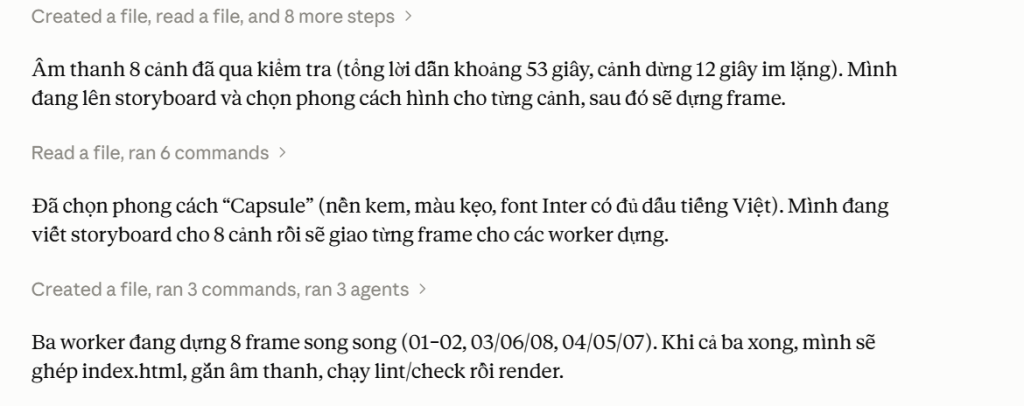
Sau khi nội dung được xác nhận, hệ thống sẽ thiết lập cấu trúc dự án, tạo lời thuyết minh, giọng đọc và storyboard. Storyboard thể hiện trình tự các khung hình cùng nội dung tương ứng, giúp người dùng hình dung cách video sẽ được trình bày.
Khi được yêu cầu duyệt storyboard, hãy kiểm tra sự thống nhất giữa hình ảnh và lời dẫn, bảo đảm mỗi khung hình minh họa đúng thao tác đang được giải thích. Thời lượng hiển thị cũng cần đủ để người xem quan sát và nghe trọn vẹn phần thuyết minh.
Theo cấu hình của quy trình, mỗi khung hình thường được bố trí thêm khoảng hai giây sau phần lời đọc.
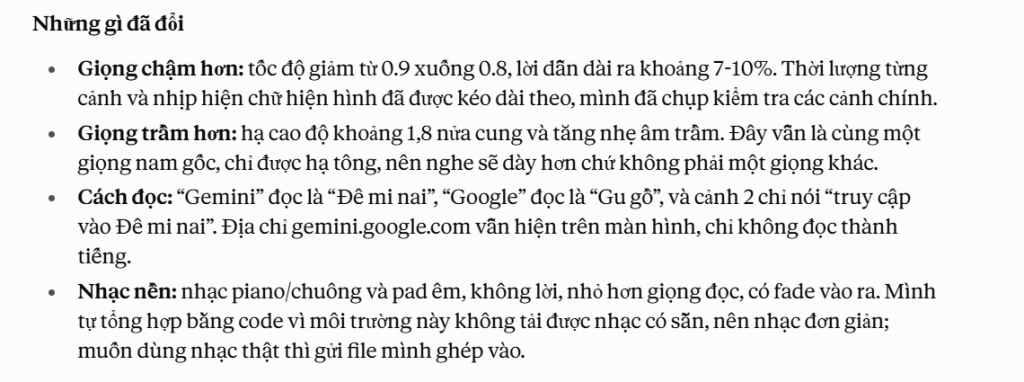
Trước khi tạo âm thanh cho toàn bộ video, nên yêu cầu hệ thống tạo thử giọng đọc cho khung hình đầu tiên. Hãy nghe thử để đánh giá cách phát âm, tốc độ và độ rõ của giọng đọc. Nếu cần điều chỉnh, hãy thực hiện ngay để tránh phải tạo lại toàn bộ âm thanh về sau.
Muốn đánh giá mức độ AI-Ready của tổ chức?
AIE Creative có thể giúp bạn rà soát hiện trạng, xác định khoảng trống và đề xuất lộ trình đào tạo phù hợp.
Bước 5. Xem trước và xuất video
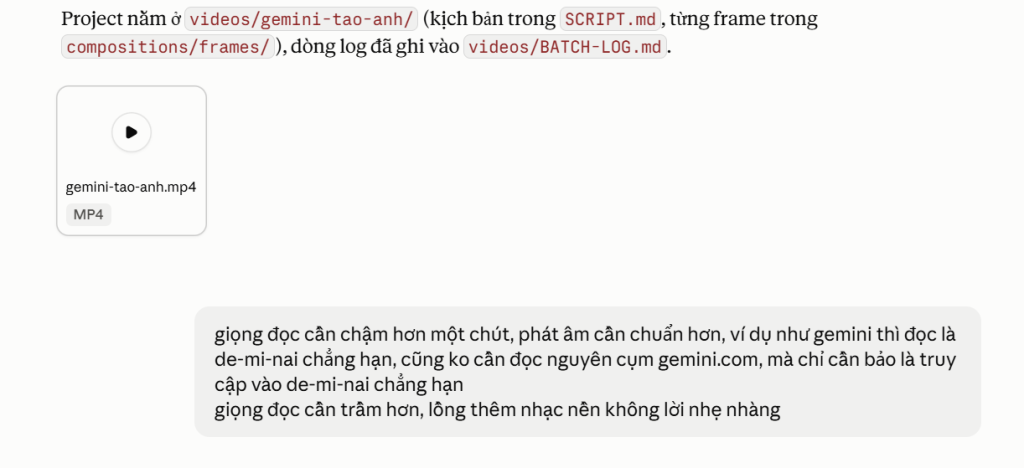
Sau khi storyboard được duyệt, AI sẽ dựng từng khung hình, ghép hình ảnh với giọng đọc, kiểm tra lỗi và chuẩn hóa âm lượng. Khi hệ thống cung cấp bản xem trước, hãy xem video từ đầu đến cuối để đánh giá sự đồng bộ giữa lời dẫn và hình ảnh, tốc độ chuyển cảnh, khả năng đọc nội dung trên màn hình và tính liên tục của video.
Nếu phát hiện lỗi, hãy nêu rõ vị trí và nội dung cần chỉnh sửa trước khi xuất bản. Khi hoàn tất, hệ thống cung cấp tệp video đã xử lý âm thanh, ảnh tổng hợp các khung hình và danh sách mã khung hình phục vụ chỉnh sửa. Hãy kiểm tra kỹ các khung có nhiều chữ, hướng dẫn xử lý lỗi hoặc thông báo tạm dừng để phát hiện lỗi phông chữ, thiếu dấu tiếng Việt hay bố cục chưa hợp lý.
Bước 6. Chỉnh sửa và tái sử dụng dự án
Nếu chỉ cần sửa một khung hình, hãy xác định mã khung tương ứng, yêu cầu Claude chỉnh sửa và thực hiện lại công đoạn ghép video. Nếu thay đổi lời dẫn hoặc thời lượng thuyết minh, cần tạo lại giọng đọc tương ứng và cập nhật thời lượng khung hình trước khi xuất video.
Để duy trì sự thống nhất giữa các video trong cùng khóa học, nên thiết lập tệp cấu hình thương hiệu với màu sắc và phông chữ ngay từ đầu. Phông chữ cần được sao chép vào thư mục dự án để hạn chế tình trạng thay đổi kiểu chữ hoặc lệch bố cục khi xuất video trên thiết bị khác. Nếu muốn sử dụng giọng đọc của người thật, hãy thu âm theo từng đoạn kịch bản, đặt các tệp vào thư mục giọng đọc theo đúng số thứ tự của khung hình rồi thực hiện lại bước ghép video.
Bước 7. Xử lý các lỗi thường gặp
Nếu lệnh không chạy hoặc bị treo, hãy kiểm tra trước tiên xem Claude đã nhận diện skill hay chưa, sau đó kiểm tra các thành phần phụ thuộc của môi trường. Quy trình này yêu cầu Node.js phiên bản 22; trên macOS, có thể cài đặt bằng Homebrew, mở cửa sổ Terminal mới rồi thử chạy lại.
Nếu một khung hình không có giọng đọc, hãy kiểm tra nội dung lời dẫn và tên giọng đọc. Nếu giọng bị cắt ở cuối câu, hãy điều chỉnh thời lượng khung hình bằng độ dài giọng đọc cộng thêm khoảng hai giây. Trường hợp dịch vụ tạo giọng đọc tiếng Việt gặp lỗi kết nối, hãy thử lại sau vài phút. Nếu nhiều khung hình liên tiếp gặp lỗi khi dựng, hãy giảm số tác vụ chạy đồng thời xuống dưới sáu và chỉ dựng lại những khung bị lỗi.
Ngoài ra, hãy điều chỉnh màu sắc nếu chữ khó đọc trên nền sáng, sao chép đầy đủ phông chữ nếu bố cục thay đổi khi xuất video trên máy khác và kiểm tra bước chuẩn hóa âm lượng nếu video có tiếng nhỏ. Quy trình này sử dụng mức mục tiêu -14 LUFS; sau khi xử lý, nên nghe lại video để xác nhận chất lượng âm thanh.
Video mẫu dựng từ cách tối ưu quy trình sản xuất học liệu với AI
Việc kết hợp Claude với skill tạo video thực hành giúp tổ chức nhiều công đoạn sản xuất học liệu trong một quy trình thống nhất. Thay vì trực tiếp thực hiện mọi thao tác kỹ thuật, người dùng có thể tập trung vào việc chuẩn bị tài liệu, duyệt nội dung và kiểm soát chất lượng đầu ra.
Tuy nhiên, hiệu quả của quy trình phụ thuộc vào cả chất lượng tài liệu đầu vào, khả năng vận hành của môi trường và việc kiểm tra sản phẩm cuối cùng. Khi được cài đặt đúng cách và sử dụng với quy trình kiểm duyệt phù hợp, công cụ có thể hỗ trợ rút ngắn thời gian sản xuất video, đồng thời tạo điều kiện để phát triển học liệu số một cách nhất quán và dễ tái sử dụng.